Tampilkan postingan dengan label TIPS BLOG. Tampilkan semua postingan

Jumat, 14 November 2014

Cara Mudah Mengkonversi Tulisan dalam Gambar Menjadi Teks Biasa

Teks dalam gambar yang lumayan panjang membuat kita malas menyalinnya dengan cara mengetik manual. Sekarang kita tidak perlu mengetik manual teks yang terdapat pada gambar. Tinggal di upload disitus i2OCR, maka teks pada gambar akan diconvet menjadi teks dan siap dicopas.

* Fitur yang terdapat pada i2OCR:
  1. Support format JPEG, PNG, TIF, BMP, PBM, GIF, PGM & PPM
  2. Support dokument multi kolom
  3. Support 33 bahasa dunia
  4. Tanpa perlu registrasti
  5. Upload bebas tanpa batas

* Berikut Caranya:

Buka situs i2OCR

1. Upload gambar yang ingin diambil teksnya tersebut. 
Cara mengupload gambar

2. Kemudin pilih bahasa yang sesuai dengan teks yang terdapat pada gambar (tersedia bahasa indonesia). 
3. Selanjutnya klik tombol "Extract Text".
4. Hasilnya
Sebelah kiri adalah teks hasil konversi dari gambar
Gampangkan? Sekarang kita gak perlu lagi ngetik ulang teks yang ada digambar, memang tidak semua font bisa diconvert menjadi teks biasa, seperti misalnya tulisan latin, belum bisa diconvert menjadi teks. Hanya font tertentu yang bisa diconvert, misalnya arial, times new roman, verdana, dll. Untuk lebih jelasnya silahkan dicoba.

Minggu, 26 Oktober 2014

CARA MERUBAH WEB ASING | TRANSLATE KE BAHASA INDONESIA
Pada kesempatan kali ini Saya akan kasih trik ringan, namun Insya Allah besar manfaatnya, kalau sebelumnya cara membuat teks postingan bergaya koran dan kali ini cara merubah website/blog asing ke bahasa indonesia (translate).
Tentunya kita pernah mengunjungi web yang berbahasa asing, entah karena keperluan kita sendiri misalnya saat membuat halaman di wen.ru, ataupun saat teman kasih suatu trick/tips dan ujung-ujungnya membawa ke web asing, dan tentunya pula kita akan kesulitan untuk mengerti bahasa web-web asing, karena web asing yang pernah saya kunjungi hampir tidak ada tombol translate ke bahasa indonesia. Dan disini saya akan coba tuk merubah ke bahasa indonesia, dengan merubah ke bahasa indonesia kita bisa dengan mudah mengakses/membaca untuk mempelajari trick-trick web tersebut ataupun cari berita dari manca negara, karena dengan cara yang akan saya berikan kita bisa merubah ke bahasa indonesia, ntah itu bahasa inggris, spanyol, itali dll.
Dan berikut caranya;
Website/blog asing yang kalian kunjungi lihat adress bar_nya, kemudian pastekan kode ini
Saya tidak sekedar kasih trick saja, tapi sekaligus contoh hasilnya, silahkan di klik;
Ini adalah web asing bahasa aslinya, http://mypagerank.net/
dan ini yang sudah dirubah ke bahasa indonesia http://translate.google.com/translate?hl=in&sl=en&u=http://mypagerank.net/
Semoga bermanfaat.

Cara Memasang Google Terjemahan Pada Mozilla Firefox


Google, lagi-lagi Google. Kali ini yang akan saya bahas adalah Google Tejemahan atau Google Translator. Internet memudahkan kita untuk berhubungan dengan orang lain di seluruh penjuru dunia. Bahasa bukan lagi penghalang dengan adanya sebuah penerjemah, khususnya Google penerjemah. Kita yang membuka situs yang berbahasa asing melalui Mesin Pencari Google (Google Search Engine), tentu dengan mudah bisa menerjemahkan semua isinya dengan memilih ‘Terjemahkan Laman Ini’. Tapi bagaimana seandainya kita membuka situs berbahasa asing secara langsung ke alamatnya tanpa melalui Mesin Pencari Google? Memang banyak penerjemah yang lain, tapi saya memilih Google, dengan kelebihan susunan terjemahannya yang rapi dan cara penggunaannya yang mudah dan cepat, yaitu hanya dengan satu klik saja. Jadi, Anda yang belum memasang saya pikir Anda wajib memasangnya karena tidak mungkin Anda menguasai seluruh bahasa di muka bumi ini.
Bagaimana cara memasangnya? Sangat mudah. Anda tinggal mendownloadnya dan secara otomatis Firefox akan memasangnya. Anda bisa mendownload Google Terjemahan Versi 2.1.0.1 di: Warung Saya.
Klik saja pada ‘Add to Firefox’. Karena ukuran file-nya sangat kecil, proses download hanya berlangsung dalam hitungan detik. Selanjutnya, ikuti langkah-langkah berikut:
1.   Klik ‘Install Now’ dan kemudian ‘Restart Now’. Lihat pada ikon dengan lambang huruf ‘T’ berwarna merah pada sudut kanan atas yang telah muncul.
2.  Atur dulu untuk terjemahan output-nya. Klik ‘Tool>Add-ons> General, pilih ‘Bahasa Indonesia’. Di sini, Anda juga bisa mengatur tombol pintasnya.
3.  Cara menggunakannya, tinggal klik saja ikon ‘T’ tersebut. Maka secara otomatis Firefox akan membuka tab baru untuk menampilkan hasil terjemahannya.
SELESAI

Bagaimana Cara Mengubah Situs Website Berbahasa Asing Menjadi Bahasa Indonesia


Ya, Memang sobat, dunia internet ini terus meningkat, tidak hanya di Negara tertentu saja Tapi Dunia.. eek
Nah, dengan itu sudah dipastikan website atau situs situs di Internet tidak hanya dalam Satu atau Dua Bahasa saja,
Bahkan saya selaku asli orang indonesia juga bingung saat berkunjung di situs berbahasa asing seperti situs berbahasa: "Russia" "China" "Arab" "Jepang" "Korea" dst.
Ya, kalau bahasa inggris sih masih wajar wajar saja, ya kan sobat mrgreen
Tapi jika anda juga mengalami kesulitan seperti saya dan belum tahu mengatasinya, Tenang Sobat !
Mari kita Ungkap Trik nya bersama saya, down-arrow
Cara nya Yaitu dengan Memanfaatkan "Google Translate"
Dalam artian, kita menterjemahkan semua tulisan kata dalam situs atau halaman berbahasa asing tersebut ke bahasa indonesia,
Ya, siapa sih yang tidak tahu situs Penterjemah bahasa terpopuler di dunia ini,
Google Translate tidak hanya dapat terjemahkan kata singkat saja, Tapi juga bahkan Ribuan kata sekaligus dalam website atau situs,
Nah, dengan itu misal kita mau membaca ketentuan undang-undang suatu situs berbahasa inggris, tentu trik ini dibutuhkan apalagi bagi yang kurang mengerti English
Okeh,
Cara nya mudah saja,
  1. Pertama kamu siapkan atau Copy URL situs berbahasa asing yang ingin kamu ubah bahasa nya tersebut.
  2. Lalu Kamu edit Link Url yang ada di kolom kotak berikut down-arrow
Ubah seperti ini down-arrow
http://translate.googleusercontent.com/translate_c?depth=1&hl=en&nv=1&rurl=translate.google.com&sl=auto&tl=id&u=http://wen.ru&usg=ALkJrhhbBeq0H0ygbKvnoIGt-9ezH5l5EQ

Lihat yang saya beri warna merah,
Ya, http://wen.ru adalah situs berbahasa Russia, seperti kita tahu dan itu sebagai contoh saja
Lalu, tinggal kamu ubah situs rusia tersebut menjadi URL situs website berbahasa asing yang kamu tuju,
Contoh seperti dibawah ini down-arrow
http://translate.googleusercontent.com/translate_c?depth=1&hl=en&nv=1&rurl=translate.google.com&sl=auto&tl=id&u=Tempelkan Url Situs tujuan disini&usg=ALkJrhhbBeq0H0ygbKvnoIGt-9ezH5l5EQ
Lalu langsung saja kunjungi Url yang telah kamu edit diatas. Nah, dengan menggunakan cara ini kita dapat menterjemahkan situs atau website berbahasa asing Russia Arab Cina dan yang lain nya termasuk Inggris cheesy-grin
Dan perlu diketahui juga: di situs tertentu terkadang saat menjelajah website nya Link Url kembali ke semula, dan jika terjadi seperti itu kamu bisa mengganti URL situs asing seperti diatas Menjadi Link URL halaman yang dituju lalu kunjungi lagi,
Okeh, cukup mudah kan cheesy-grin
Nah, seperti itulah Tips yang dapat saya terbitkan untuk kali ini,
Semoga bermanfaat bagi yang membutuhkan ya sobat.
Wassalamualaikum Wr. Wb.

Jumat, 10 Oktober 2014

Cara menyimpan seluruh isi web/blog sekaligus

Mungkin Anda pernah menjumpai sebuah situs web atau blog yang menurut Anda bagus, kemudian Anda ingin menyimpan seluruh artikelnya di komputer, atau menyimpan semua gambar-gambarnya :) . Bisa sih dengan cara manual dengan membuka halaman satu per satu dan menyimpan (save) satu per satu. Cara ini kurang efektif, karena ada cara otomatis untuk menyimpan seluruh isi website/blog sekaligus, yaitu dengan software yang disebut Pagenest Free Edition.
Ada beberapa software serupa untuk keperluan offline browser, seperti teleport dan offline explorer, tetapi biasanya tidak gratis, sedangkan Pagenest ada versi gratisnya, yang bisa di-download di
File installernya kecil hanya 1.77 Mb. Agar download lebih cepat, bisa pakai DAP.
Dengan software Pagenest ini, Anda dapat menyimpan seluruh isi web di komputer sehingga dapat menghemat waktu browsing. Software ini sangat efektif untuk menghemat biaya jika koneksi Internet Anda dibayar berdasarkan lamanya waktu online. Selain untuk menyimpan seluruh isi web yang Anda inginkan, software ini juga bisa dijadikan sarana backup blog Anda, sehingga Anda memiliki arsip dari seluruh artikel di blog Anda di komputer.

Cara menggunakan Pagenest

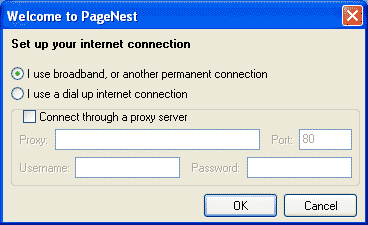
Setelah Anda menginstall Pagenest dan menjalankannya, Anda langsung melihat window yang menanyakan setting koneksi Internet Anda
pagenest offline browser
Isilah dengan setting koneksi internet Anda saat ini, yang bisa dilihat di:
  • Mozilla Firefox: Tool -> Options -> Advanced -> Network -> Setting
  • Internet Explorer: Tool -> Internet Options -> Connection -> LAN Setting (jika memakai proxy).
  • Opera: Tool -> Preferences -> Advanced -> Network -> Proxy Servers (jika memakai proxy).
Jika Anda meng-cancel window di atas, Anda bisa setting melalui menu Options.
pagenest offline browser

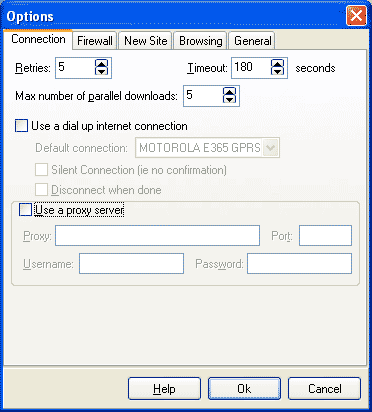
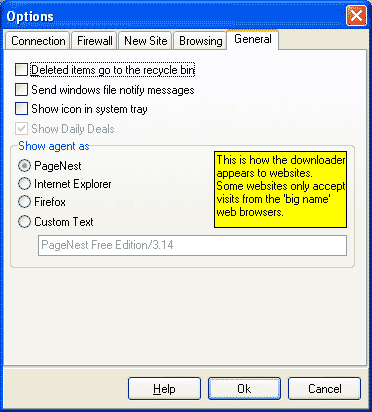
Pada menu Options, tab General, Anda bisa men-setting seolah-olah Pagenest adalah browser-browser terkenal pada saat mengunjungi web site yang akan di-copy atau backup ke komputer. Coba pilih Firefox.
pagenest offline browser

Cara men-download sebuah web site

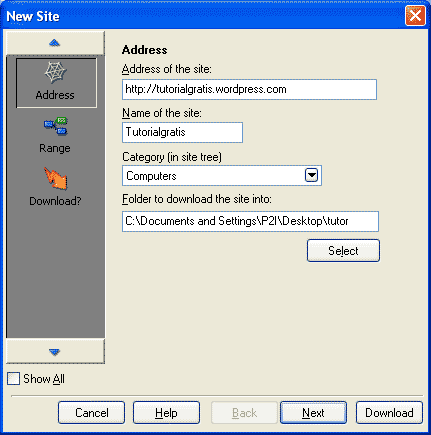
Pada window Pagenest, klik panah hijau pada menu bar sebelah atas, maka akan muncul window seperti ini:
pagenest offline browser
Isilah dengan data:
Sebagai percobaan, isilah address dengan http://tutorialgratis.net/indeks/
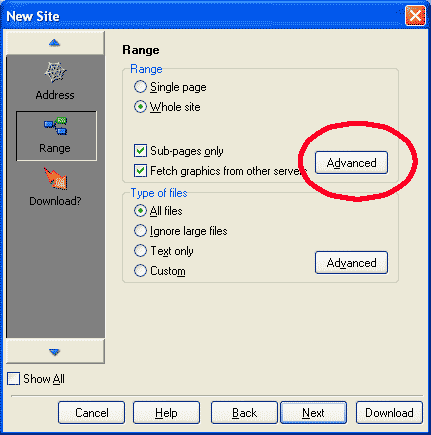
Klik Next kemudian klik Advanced.
pagenest offline browser

Menentukan kedalaman menyimpan

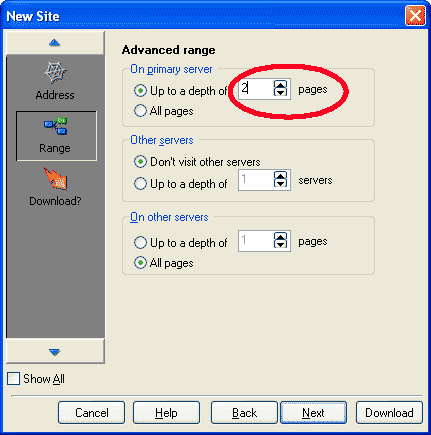
Klik pada bagian Advanced, di sini Anda akan diminta menentukan kedalaman website dihitung dari halaman pertama. Kedalaman 1 adalah halaman itu sendiri. Misalnya jika Anda menyimpan halaman http://tutorialgratis.net/indeks/ dengan kedalaman 2, maka seolah-olah Anda menyimpan halaman itu ditambah halaman yang terbuka jika semua link pada halaman itu di-klik satu kali. Halaman ini (artikel yang sedang Anda baca), juga ikut tersimpan karena merupakan salah satu link di halaman indeks yang berisi daftar seluruh artikel.
Untuk mencoba, atur kedalaman menyimpan 2 halaman seperti pada gambar di bawah ini.
pagenest offline browser

Selanjutnya klik Next dan Download. Akan muncul sebuah window yang dapat di-minimize.
pagenest offline browser
Pada gambar di atas terlihat jumlah file total (Files) dan jumlah file yang akan di-download (ToDo). Untuk menghentikan sementara, klik Pause, sedangkan untuk menghentikan download dan menyimpan web site tersebut ke komputer Anda, klik Pause & Parse. Tunggu beberapa saat, setelah itu Anda dapat membuka file seluruh isi website yang di-download secara offline tanpa terkoneksi internet.

Senin, 06 Oktober 2014

Cara Membuat Scroll Bar Di Postingan Blog


Cara Membuat Scroll Bar di Postingan Blog - Kali ini saya akan share artikel mengenai Cara Membuat Scroll Bar Pada Postingan Blog. Sedikit penjelasan dan pengetahuan untuk sobat tentang definisi serta fungsi dan kegunaanya Scroll Bar adalah untuk memudahkan kita apabila ada kode atau tulisan yang sangat panjang agar tidak memakan terlalu banyak tempat atau bisa juga dibilang untuk mengefisienkan tempat atau halaman blog sehingga tidak terlalu panjang kebawah. Intinya tampilan posting blog kita jadi singkat dan dinamis.


Cara Membuat scroll bar di posting blog sangatlah mudah, Caranya hampir sama seperti saat kita menulis postingan blog. Namun yang paling penting adalah jangan lupa sobat copy/paste atau Tulis Kode script di bawah ini pada mode Edit HTML di bagian posting blog.

Contoh Scroll Bar Pada Postingan Blog :
Cara Membuat Scroll Bar di Postingan Blog - Kali ini saya akan share artikel mengenai Cara Membuat Scroll Bar Pada Postingan Blog. Sedikit penjelasan dan pengetahuan untuk sobat tentang definisi serta fungsi dan kegunaanya Scroll Bar adalah untuk memudahkan kita apabila ada kode atau tulisan yang sangat panjang agar tidak memakan terlalu banyak tempat atau bisa juga dibilang untuk mengefisienkan tempat atau halaman blog sehingga tidak terlalu panjang kebawah. Intinya tampilan posting blog kita jadi singkat dan dinamis
Jika sobat tertarik menggunakannya silahkan copy/paste scrip dibawah ini pada Halaman Edit HTML Bukan pada Halaman Compose.
<div style="border: 1px solid #eee; height: 100px; overflow: auto; padding: 10px; width: 400px;">
Letakan Tulisan / Kode HTML Sobat Disini
</div>
Setelah meletakan kode HTML di atas pada halaman edit HTML, sobat bisa melakukan pengecekan pada halaman Compose.

Keterangan :
100px : Kode untuk mengatur tinggi pada kolom scroll.
400px : Kode untuk mengatur lebar pada kolom scroll.

Demikian artikel yang saya buat tentang Cara Membuat Scroll Bar Di Postingan Blog. Semoga artikel yang saya buat ini dapat berguna dan bermanfaat bagi sobat blogger. Jika ada yang kurang jelas silahkan berkomentar di kolom komentar dibawah atau melalui ChatBox. Salam Blogger